
Cómo liberar espacio de almacenamiento de WhatsApp y evitar problemas de almacenamiento en el celular
La acumulación de archivos multimedia puede reducir el rendimiento del celular e impedir el correcto funcionamiento de la aplicación.
Resumen para apurados
Perder espacio de memoria en cualquier celular puede afectar el desarrollo normal de las aplicaciones y funciones de un equipo. De la memoria que haya disponible dependen las opciones que queden operativas para su uso. Pero los sistemas operativos funcionan de maneras diferentes, por lo que el almacenamiento no afecta de igual modo a un teléfono con Android y a uno con iOS.
En su página oficial de FAQs, WhatsApp advierte que incluso puede haber una diferencia entre el cálculo de la memoria usada que hace WhatsApp en un celular iPhone y el cálculo que hace el propio sistema operativo. De todos modos, la primera sugerencia siempre es eliminar chats almacenados o archivos multimedia en desuso.
También te puede interesar: Asignación Universal por Hijo de Anses: quiénes cobran el lunes 13 de julio y de cuánto será el monto con el aumento
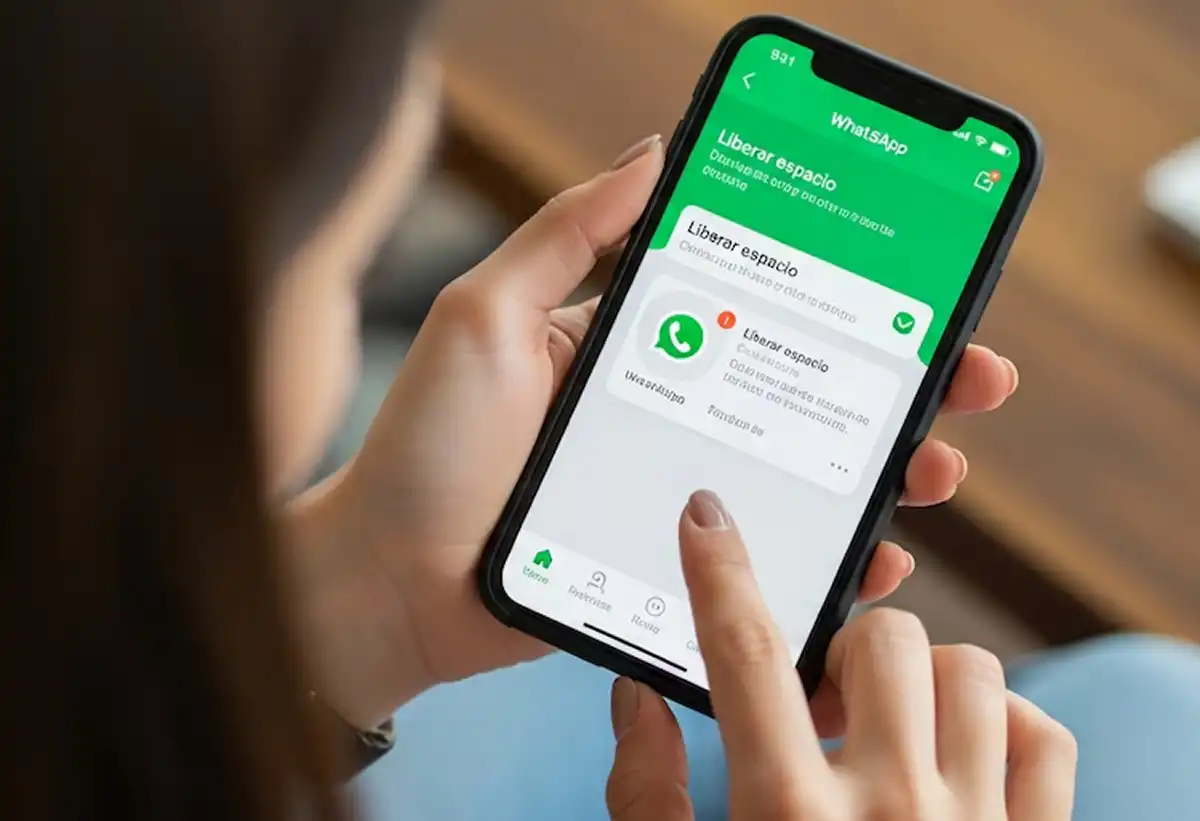
Toda la información que se envía por WhatsApp ocupa un porcentaje de la memoria de tu teléfono. Para revisar cada uno de esos elementos, debes seguir este paso a paso.
1. Ingresar a tu foto de perfil
2. Tocar "Almacenamiento y datos" y, luego, "Administrar almacenamiento". En la parte superior de la pantalla se mostrará la cantidad de espacio que ocupa WhatsApp en tu dispositivo.
También te puede interesar: El truco de respiración de 30 segundos que puede mejorar tus entrenamientos
3. Seleccionar un chat o un canal. Se puede tocar "Buscar" para localizar chats o canales. Tocar el ícono de ordenar para que los elementos aparezcan según los siguientes criterios: Más reciente, Más antiguo o Más grande. El tamaño del archivo se mostrará en la esquina superior derecha.
4. Tocar un elemento para revisarlo. Desde allí se podrá compartir, reenviar, destacar, dejar de destacar, responder y dibujar.
Un elemento eliminado de WhatsApp puede permanecer en tu dispositivo. La aplicación tiene una memoria, pero si el archivo fue descargado, entonces también ocupará espacio en la memoria del teléfono. Si tienes varias copias de un mismo elemento, entonces habrá que eliminarlas una por una. Para ello repite los pasos anteriores hasta el segundo punto y luego:
También te puede interesar: Qué se sabe de la supuesta demanda de Haaland a Luzu TV y Momi Giardina
1. Seleccionar un chat o canal. Tocar "Buscar" para ver chats o canales.
2. Tocar el elemento que quieras eliminar o tocar "Seleccionar" para seleccionar varios elementos. En "Seleccionar todo" podrás seleccionar todo para eliminar todos los elementos.
3. Tocar el ícono del basurero. Si seleccionaste elementos destacados, podrás elegir "Eliminar todos, excepto destacados" o "Eliminar todos". Si seleccionaste elementos duplicados y estos no incluyen los elementos destacados, podrás seleccionar "Eliminar elementos" o "Eliminar elementos y todas sus copias".
También te puede interesar: Viajó al Mundial sin entrada, terminó en un palco VIP y se sacó fotos con casi toda la Selección argentina
Si la cantidad de almacenamiento disponible en el dispositivo llega a niveles sumamente bajos, es posible que WhatsApp no funcione correctamente. Si esto sucede, WhatsApp puede solicitarte que liberes espacio para que continúes usando la aplicación.